

iPhone Mail Kurulumu (iOS E-Posta Ayarları)

iPhone telefonunuza Reacno üzerinde barınan web sitenizin alan adı ile oluşturduğunuz E-Posta hesaplarınızı yalnızca birkaç adımda kolaylıkla kurabilirsiniz. iOS platformunda adım adım iPhone E-Posta Kurulumu rehberi.
iPhone telefonunuza Reacno üzerinde barınan web siteninizin alan adı ile oluşturduğunuz E-Posta hesaplarınızı yalnızca birkaç adımda kolaylıkla kurabilirsiniz. Bu makalemizde sizlere ‘iOS platformunda iPhone telefonlara E-Posta Kurulumu’ işlem adımlarını aktarıyoruz.
-
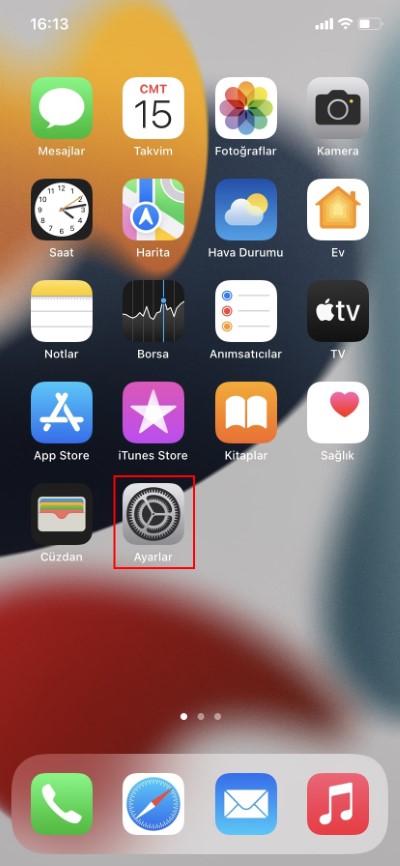
iPhone ana menü üzerinden, Ayarlar ikonuna tıklayınız.
-
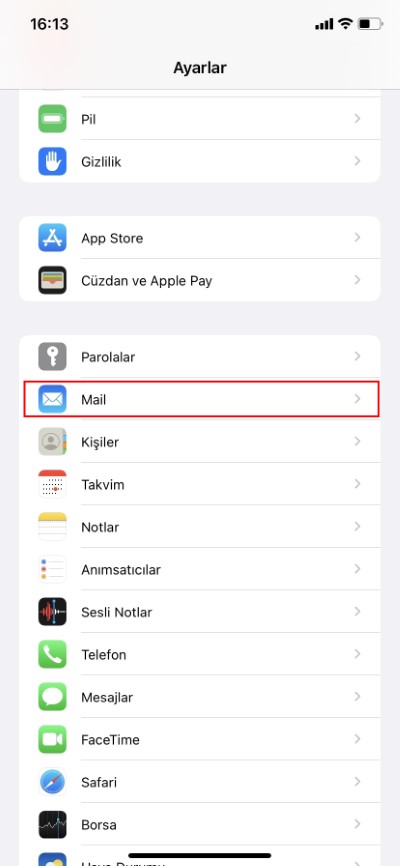
Ayarlar menüsü üzerinden aşağıya inip, Mail menüsüne tıklayınız.
-
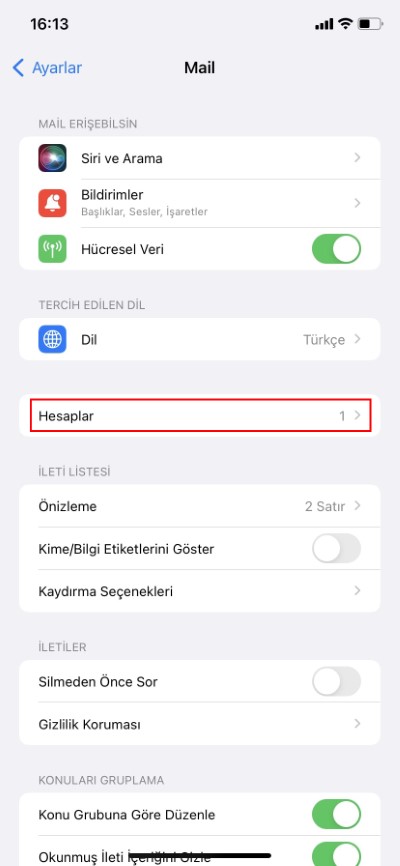
Mail menüsünden, Hesaplar seçeneğine tıklayınız.
-
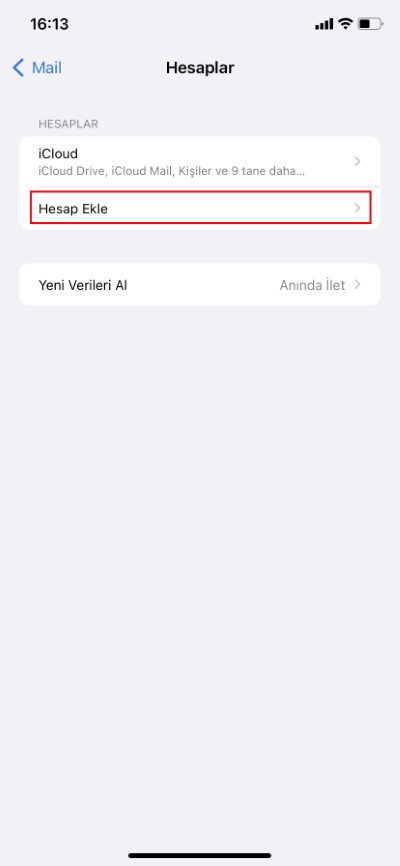
Hesaplar menüsünden, Hesap Ekle seçeneğine tıklayınız.
-
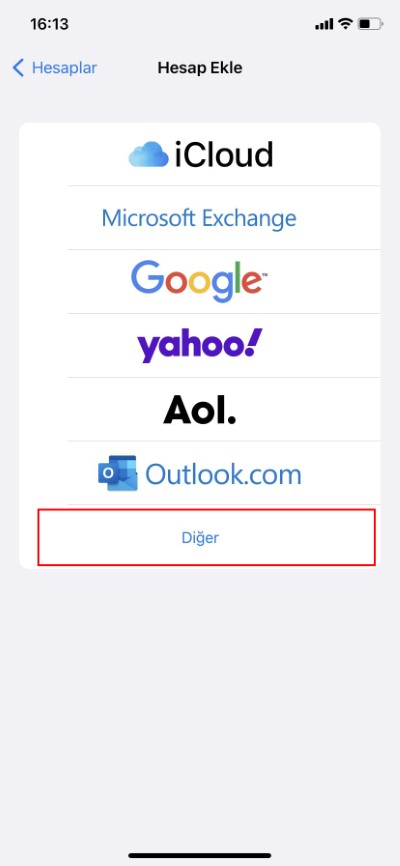
Karşınıza bazı mail kurabileceğiniz önermeler gelecektir, buradan Diğer seçeneğine tıklayınız.
-
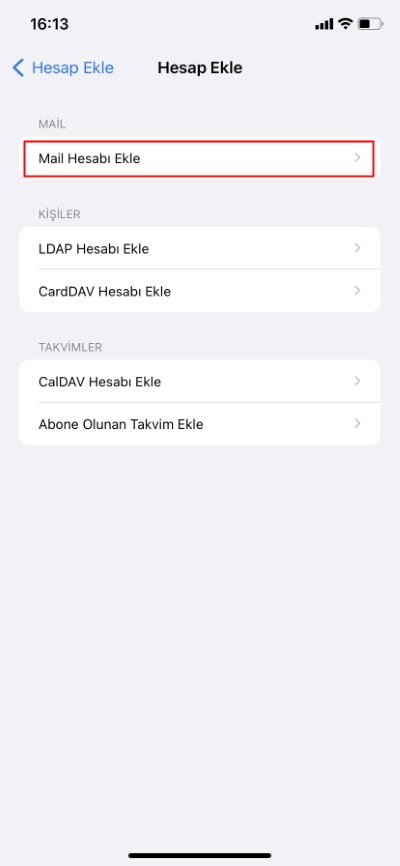
Buradan Mail Hesabı Ekle seçeneğine tıklayınız.
-
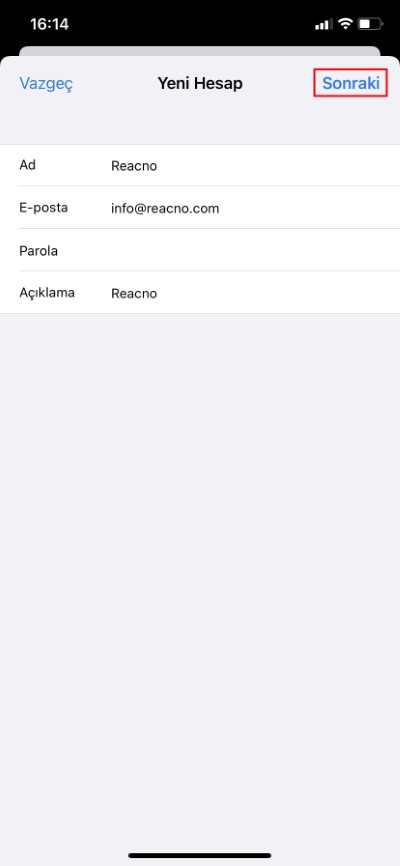
Karşınıza Yeni Hesap menüsü gelecektir. Bu alana Reacno'dan E-Posta oluştururken kullandığınız kullanıcı bilgilerinizi (Adınız, e-posta adresi ve şifreniz) giriniz ve Sonraki seçeneğine tıklayınız.
-
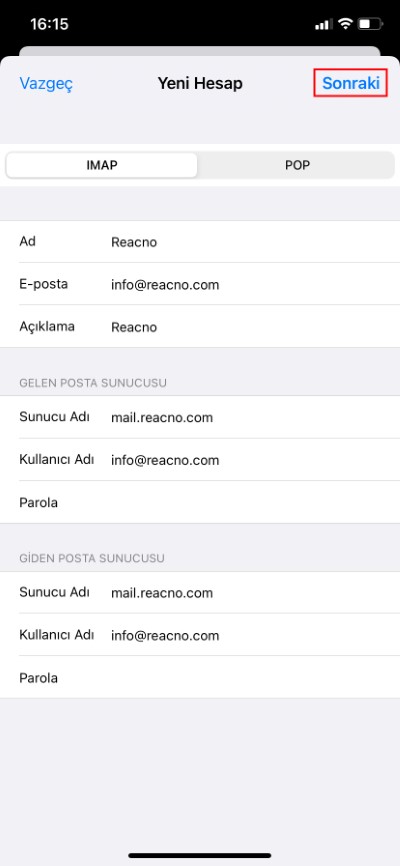
Karşınıza Gelen ve Giden Posta Sunucusu kısımları gelecektir. Buradan IMAP seçeneğine tıklayınız ve bu alanı kendi bilgilerinize göre doldurup Sonraki seçeneğine tıklayınız. Böylece kurulum işlemini tamamladık.
-
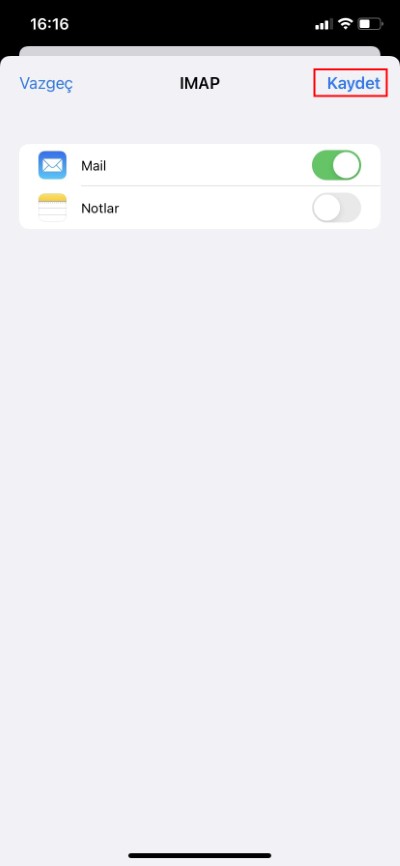
Hesap bilgileriniz doğrulandıktan sonra işlemleri kaydedebileceğiniz ekran gelecektir. Kaydet seçeneği ile ilerleyiniz.
-
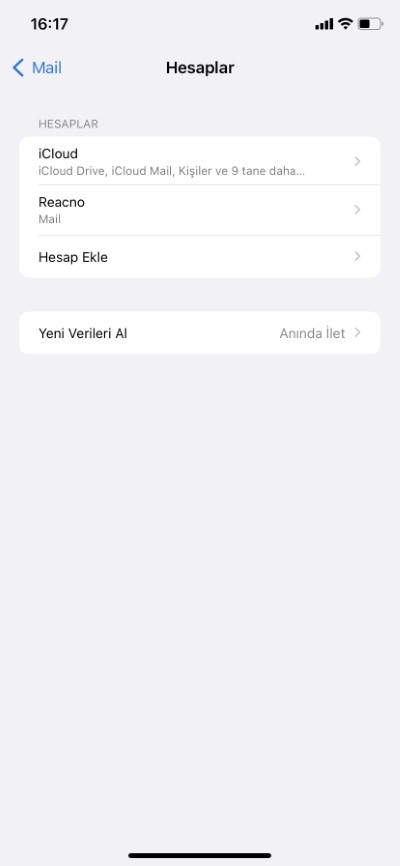
Kurulumu doğru bir şekilde tamamladığınızda Hesaplar menüsü içerisinde kurulum sırasında açıklama kısmında belirtmiş olduğunuz hesabınız gözükecektir.
-
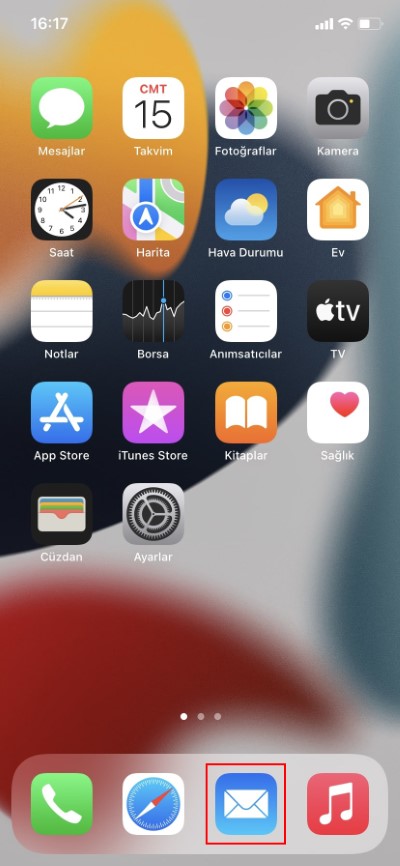
Kurulumunu gerçekleştirdiğiniz e-posta hesabınızı görüntüleyebilmek için iPhone menüsü üzerinde yer alan Mail ikonuna tıklayınız.
-
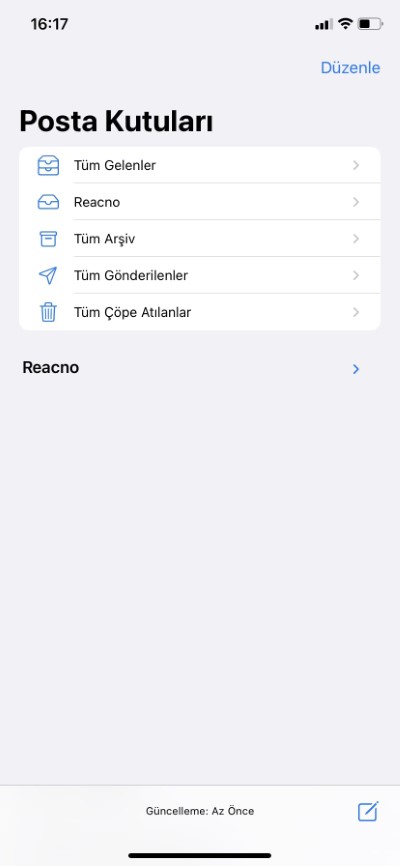
Posta Kutuları alanı üzerinden oluşturduğunuz klasör adına göre mail hesabınızı görebileceksiniz. Buradan seçim yaparak e-postalarınızı okuyabilir, yeni e-posta gönderimi yapabilirsiniz.
Yukarıdaki işlem sürecini takip ederek, iPhone telefonunuza yalnızca birkaç dakikada kolayca alan adınızın e-mail adresini kurarak kullanmaya başlayabilirsiniz.
Kurumsal e-posta adresini kesintisiz kullanabilmeniz için en önemli unsur, güvenilir ve yüksek performanslı bir mail hosting altyapısına sahip olmaktır. İhtiyaç duyduğunuz tüm kurumsal e-posta ve hosting çözümleri için Reacno ekibiyle iletişime geçebilirsiniz.





0 Yorum
Siz Ne Düşünüyorsunuz?
Lütfen bir yorum bırakın. E-posta adresiniz yayımlanmayacaktır. Gerekli alanlar * ile işaretlenmiştir.